-
Abre la aplicación de correo electrónico en tu PC. Puede ser Microsoft Outlook, Mozilla Thunderbird, o cualquier otro cliente de correo electrónico que prefieras.
-
Busca la opción para agregar una nueva cuenta de correo electrónico. En la mayoría de los clientes de correo electrónico, esto se encuentra en la sección de configuración de cuentas o en el menú "Archivo".
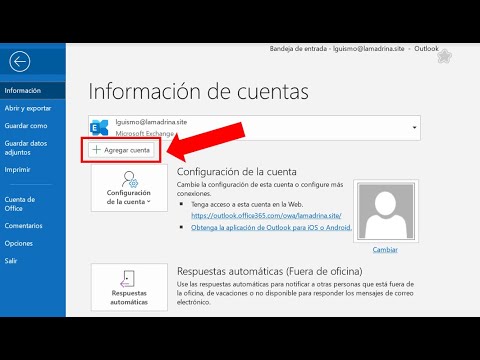
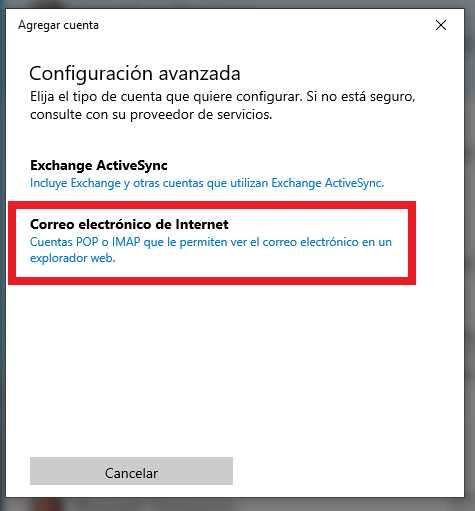
3. Selecciona la opción para agregar una nueva cuenta y elige la configuración manual o avanzada.
4. Introduce tu nombre y dirección de correo electrónico completa (por ejemplo, tunombre@ziggurat.com) en los campos correspondientes.
5. Selecciona el tipo de cuenta de correo electrónico que estás configurando. En este caso, selecciona "IMAP" o "POP3" según tus preferencias. (Se recomienda IMAP para sincronizar correos electrónicos en varios dispositivos).
6. Introduce los detalles del servidor de correo entrante y saliente. Estos detalles incluyen el servidor de correo entrante (IMAP/POP3) y el servidor de correo saliente (SMTP). Puedes obtener esta información del correo electrónico de configuración proporcionado por Ziggurat Agencia.
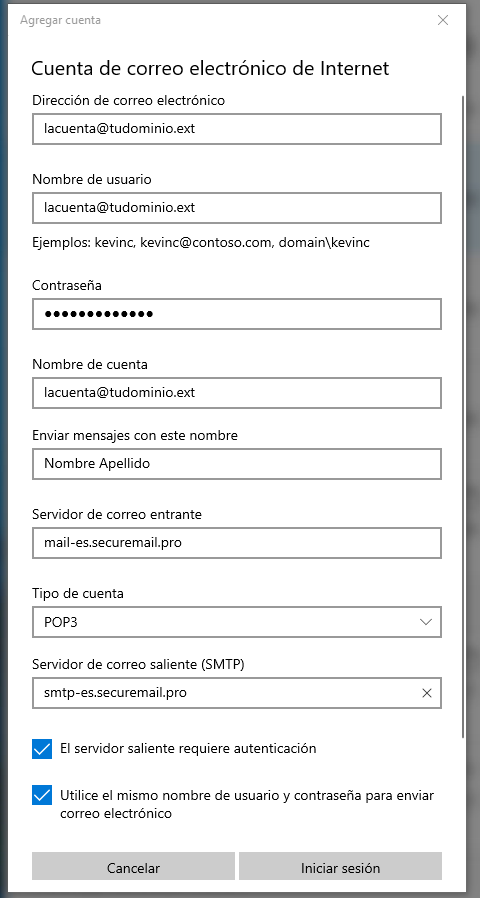
7. Introduce tu nombre de usuario y contraseña de la cuenta de correo electrónico.
8. Haz clic en "Probar configuración" o "Siguiente" para verificar la configuración de la cuenta.
9. Si la configuración es correcta, recibirás un mensaje de confirmación. Haz clic en "Finalizar" o "Cerrar" para completar la configuración.
¡Enhorabuena! Ahora has agregado correctamente una cuenta de correo electrónico del dominio de Ziggurat Agencia a tu PC. Puedes abrir tu cliente de correo electrónico para comenzar a enviar y recibir correos electrónicos desde esta cuenta.
Estas instrucciones te guiarán a través del proceso de configuración de una cuenta de correo electrónico del dominio de Ziggurat Agencia en tu PC utilizando cualquier cliente de correo electrónico compatible. Si necesitas más ayuda o tienes alguna pregunta, no dudes en contactar con el soporte técnico de Ziggurat Agencia.